このページは 配信者(ブロードキャスター)向け の設定ガイドです。拡張機能の有効化から、各機能のオン/オフ、見守りカメラ、OBSオーバーレイの設置までをまとめます。
1. 拡張機能を有効化する(スロットを選ぶ)
Twitchの クリエイターダッシュボード → 拡張機能 を開き、「おすすめ」からこの拡張を探して インストール します。
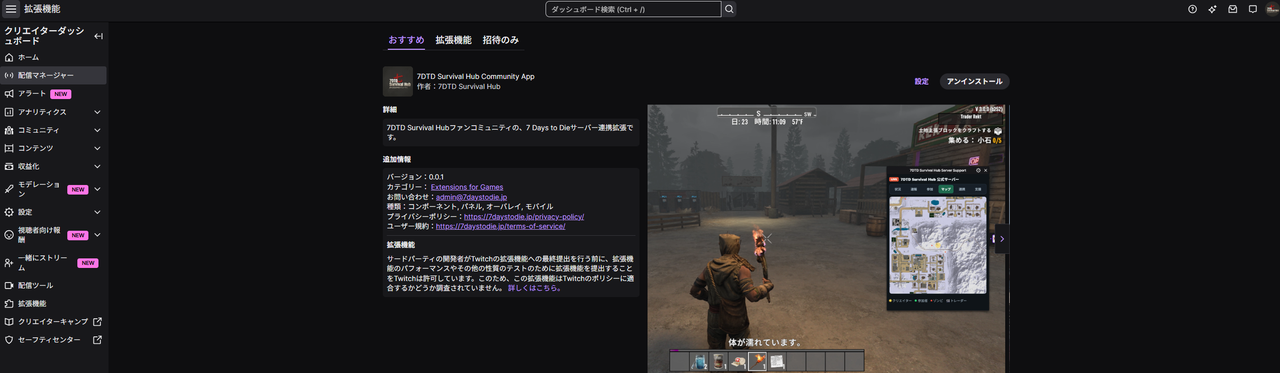
インストールすると「拡張機能」タブの アクティベート済み に並びます。ここで「どのスロットで使うか」を選びます。
- オーバーレイ(映像に重ねる・1枠)
- パネル(配信下のパネル欄・最大3枠)
- コンポーネント(プレイヤー上の小窓・最大2枠)
⚠️ 1つの拡張が使えるスロットは同時に1つだけです。例えばオーバーレイに設定してある状態で「コンポーネント1に設定」を押すと、オーバーレイからは外れて移動します(両方には置けません)。コンポーネント枠が2つあるのは「別々の拡張を2つ並べる」ためのものです。
どのスロットがおすすめ?
オーバーレイ推奨です。この拡張の目玉である 🎁受取ボタン・⚔️ボス連打・イベント投票 は「配信を見ながら即座に反応する」機能なので、映像の上にあるのが最適です。プレイヤー全面を使えるため探索シミュレータも広く動きます(折りたためるので邪魔になりません)。
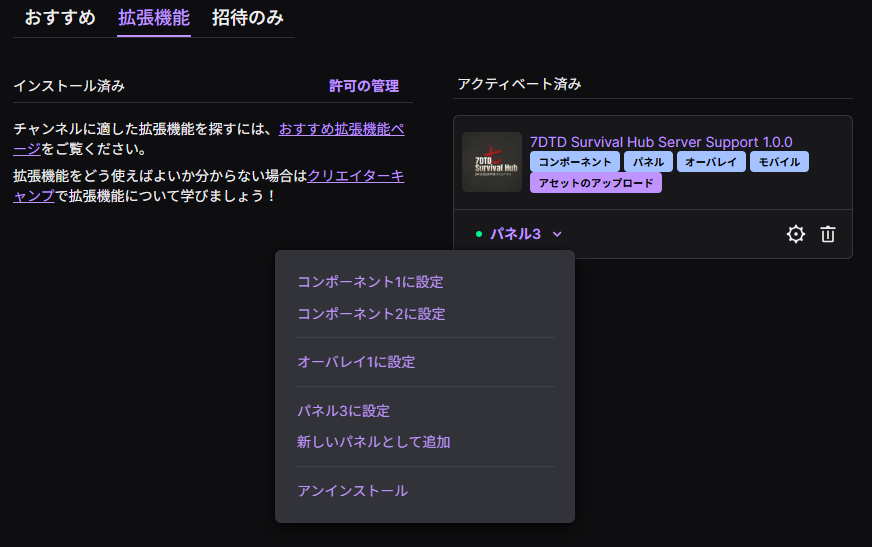
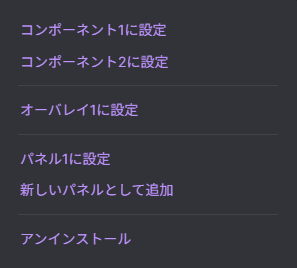
スロット名の横の ∨ を押すと、割り当て先を選ぶメニューが出ます。
2. 設定(config)を開く
拡張の 設定(Configure) を開くと、チャンネルごとの表示内容と機能を設定できます。空欄は既定値です。
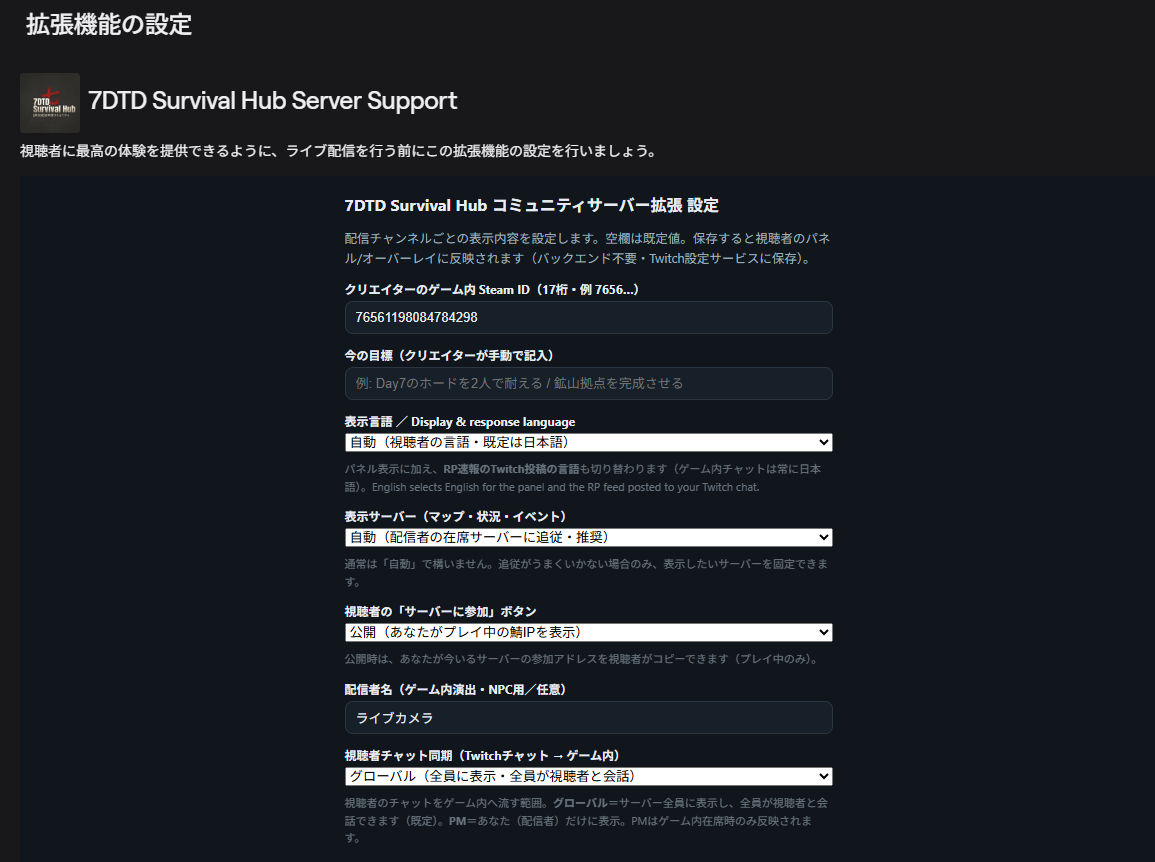
基本項目
| 項目 | 説明 |
|---|---|
| Steam ID | あなたのゲーム内Steam ID(17桁)。未設定だとほとんどの機能が動きません(在席検知の起点)。 |
| 今の目標 | 手動で記入する目標(例:Day7のホードを耐える)。 |
| 表示言語 | パネル表示+Twitchチャットへの投稿の言語。※ゲーム内の全体告知は常に日本語(サーバーの日本語プレイヤー保護のため)。 |
| 表示サーバー | マップ・状況の対象サーバー。通常は「自動(在席サーバー追従)」。 |
| 参加ボタン | 視聴者に参加IPを公開するか。 |
| 配信者名 | ゲーム内演出・お題・状況投稿での表示名(任意)。 |
| 視聴者チャット同期 | Twitchチャットをゲーム内へ流す範囲(グローバル/PM)。 |
3. 🎛 機能のオン/オフ(配信者ごと)
このチャンネルで使う機能を選べます。いつでも切り替え可能です。
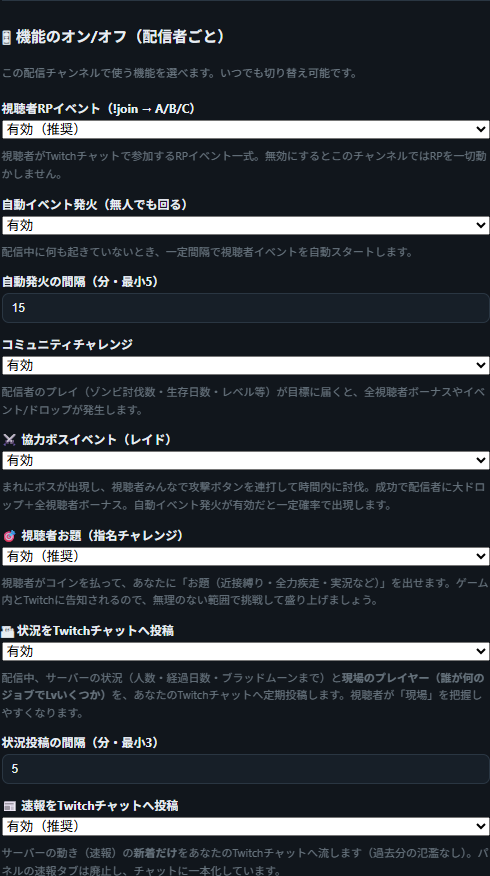
| 項目 | 既定 | 説明 |
|---|---|---|
| 視聴者RPイベント | 有効 | !join → A/B/C の視聴者イベント一式。無効にするとこのチャンネルではRPを一切動かしません。 |
| 自動イベント発火 + 間隔(分) | 無効 | 配信中に何も起きていないとき、一定間隔で自動でイベントを開始します。無人でも回るのでおすすめ。 |
| コミュニティチャレンジ | 無効 | あなたのプレイ(ゾンビ討伐数・生存日数・レベル)が目標に届くと、全視聴者ボーナスやイベント/ドロップが発生。 |
| ⚔️ 協力ボスイベント | 無効 | まれにボスが出現し、視聴者が攻撃ボタンを連打して討伐。成功であなたに大きなドロップ。自動発火が有効だと一定確率で出現します。 |
| 🎯 視聴者お題 | 有効 | 視聴者がコインを払って、あなたに「お題(近接縛り・全力疾走・実況など)」を出せます。無理のない範囲で挑戦して盛り上げましょう。 |
| 🏗 状況をTwitchチャットへ投稿 + 間隔(分) | 無効 | 状況(人数・Day・ブラッドムーン)と現場のプレイヤー(誰が何のジョブでLvいくつか)を定期投稿。視聴者が現場を把握しやすくなります。 |
| 📰 速報をTwitchチャットへ投稿 | 有効 | サーバーの動き(速報)の新着だけをチャットへ。過去分が一気に流れることはありません。 |
💡 まずは 視聴者RPイベント+自動イベント発火 を有効にするのが手軽です。慣れてきたらボスやチャレンジを足してください。
4. 📷 見守りカメラ(放置時の自動演出)
あなたのライブカメラ(見守りカメラ)を自動制御できます。視聴者は操作しません。
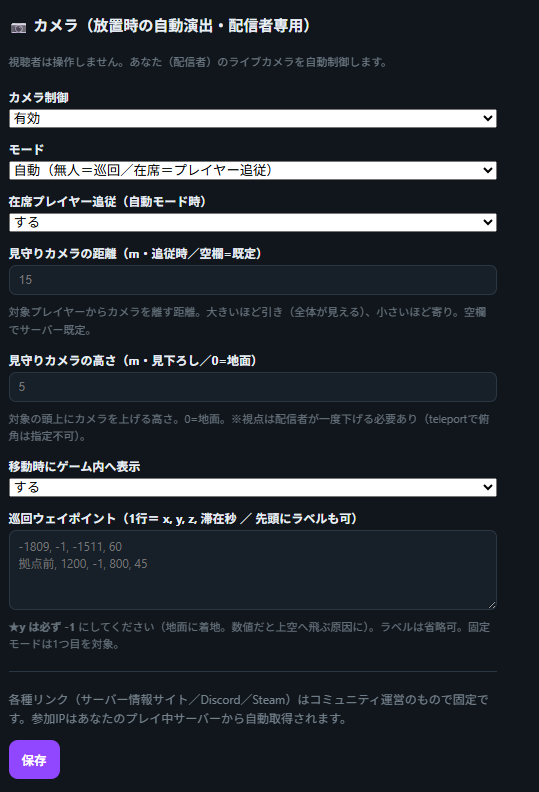
| 項目 | 説明 |
|---|---|
| カメラ制御 / モード | 有効化とモード(手動/自動=無人は巡回・在席は追従/固定)。 |
| 在席プレイヤー追従 | 自動モード時、在席プレイヤーを追う。 |
| 見守りカメラの距離:近距離 | 寄りの距離(m)。 |
| 見守りカメラの距離:遠距離 | 引きの距離(m)。近距離とセットで入れると、切替ごとに近⇄遠を交互に回します(カット割り)。空欄なら近距離のみ。 |
| 見守りカメラの高さ | 見下ろしの高さ(m・0=地面)。 |
| 移動時にゲーム内へ表示 | 移動をゲーム内に告知するか。 |
| 巡回ウェイポイント | 無人時に巡回する地点(1行= x, y, z, 滞在秒。★yは必ず-1)。 |
💡 近距離・遠距離を両方入れると、追従のたびに寄り→引きが切り替わり、単調になりません。
5. 📢 InfoTicker(Twitchチャットへ定期投稿)
配信中、あなたのTwitchチャットへ好きなメッセージを定期投稿できます(1行=1メッセージを順番に巡回)。
- 投稿間隔(分・最小5)と メッセージ(最大10件)を設定
- 配信していないときは投稿されません
!join で誰でもRPイベントに参加できます!
Discordはこちら → discord.gg/xxxx
フォロー&コメントで応援よろしく!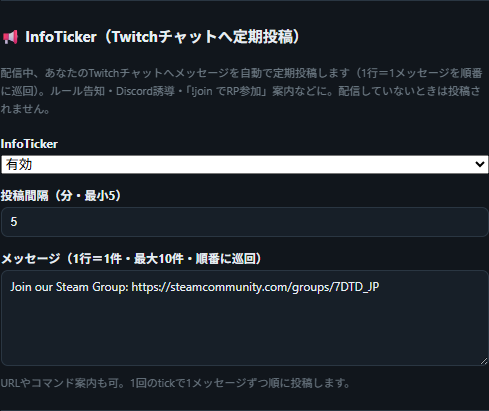
6. 保存すると反映されます
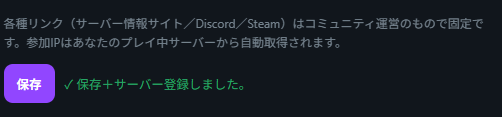
config下部の 保存 を押すと、Twitch設定サービスに保存され、視聴者のパネル/オーバーレイに反映されます(サーバー登録も同時に行われ、カメラ制御や各機能が有効になります)。
7. OBSオーバーレイ(配信画面用HUD)
配信の映像に重ねる OBS用HUD も用意しています。OBSに ブラウザソース を追加し、次のURLを入れます。
https://7daystodie.jp/twitch-ext/obs.html?lang=ja- サーバー切替:
?floor=ACP(2F/1F/AS/ACP) - サーバー情報を隠す:
?serverinfo=0(接続先IPを出さず「チャット同期」だけ表示) - チャット表示時間:
?chatttl=90(秒。古いコメントを自動フェードアウト) - パラメータは
&でつなぎます(例:obs.html?lang=ja&floor=ACP&serverinfo=0)
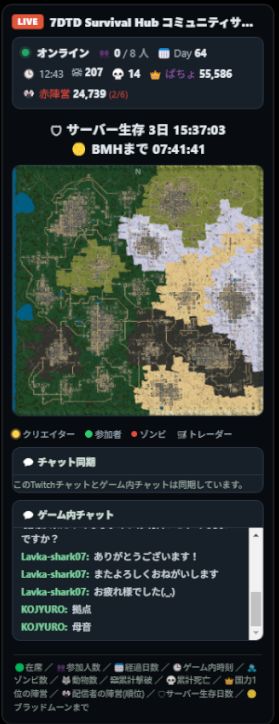
BGMを鳴らす設定
OBSのブラウザソースのプロパティで 「OBSで音声を制御する」にチェックすると、内蔵BGMが配信に乗ります(音量は音声ミキサーで調整)。自分でも聴きたい場合は詳細音声プロパティで音声モニタリングを「モニターと出力」に。
8. 視聴者の連携について
視聴者がコインを ゲーム内残高と統一 したり 支援(実支援物資など) を使うには、視聴者自身がコミュニティサイトの 連携ページ(7daystodie.jp/link) でTwitchとゲーム内キャラを紐づける必要があります(Twitchログイン→Steam ID入力のみ・会員登録不要)。
連携は拡張の中では行いません(Steam IDの収集を拡張から切り離し、審査に配慮した構成にしています)。未連携の視聴者には、拡張の「支援」タブやRPタブに連携ページへのリンクが自動で表示されるので、配信では「概要欄/チャットの 7daystodie.jp/link から連携してね」と案内するとスムーズです。
💡 視聴者は連携なしでも遊べます(イベント参加・🎁受取ボタン・探索)。連携が要るのは「ゲーム内残高との統一」と「支援」だけです。
設定で迷ったら、まずは Steam IDの入力 → 視聴者RPイベント+自動発火を有効 → カメラを自動+追従 → OBSにobs.htmlを設置 から始めるのがおすすめです。細かい調整はコミュニティDiscordでも相談できます。