7DAYSTODIE.JP では Mumble(無料の高音質ボイスチャット)サーバーを運用しています。位置音声(Positional Audio)に対応していて、Mumble の Link 機能を有効にすると、ゲーム内のキャラクターの位置に応じて仲間の声の向き・距離が変わります。
📌 3か所を有効化するだけです → ①Mumbleの「位置音響」 ②Mumbleの「Linkプラグイン」 ③7 Days to Die 本体のオーディオ設定「Mumble Positional Audio サポート」。1つでも欠けると位置音声は働きません。特に③のゲーム内設定を忘れがちです。
🎧 ブラウザで通話に参加(会員限定・インストール不要)
7DAYSTODIE.JP のボイスは会員限定です。ログインして下の「ブラウザで通話に参加」ボタンを押すと、別ウィンドウで通話画面が開きます(パスワードは自動入力・その画面でマイク使用を許可)。このページを開くだけではマイク許可は出ません。面接・グループ参加のご案内にもこちらをご利用ください。
🔒 このボイスチャットは会員限定です。ログインすると、この場ですぐ参加できます(パスワードは自動入力)。
必要なもの
- Mumble クライアント(無料 / Windows・Mac・Linux)
- 7 Days to Die(位置音声は Alpha 21 以降で対応。現行の 1.0 / V3.0 系はもちろん対応しています)
接続先
- アドレス:
7daystodie.jp - ポート:
64738 - パスワード:会員限定(WPログインで自動入力。デスクトップ版は上の埋め込みに表示されるサーバーパスワードを使用)
🌐 どのサーバーでも使えます(Annex 外部サーバーも対応)。 Mumble の位置音声は完全にクライアント側で動く仕組みで、7DTD サーバー側に MOD やファイルを一切必要としません。そのため MOD 非対応の Annex 系サーバーでも問題なく利用できます。位置音響は「同じ 7DTD サーバーにいる仲間どうし」で働きます(Annex 勢は Annex 勢、2F 勢は 2F 勢、といった具合にサーバー単位で成立します)。
1. Mumble をインストール
公式サイト https://www.mumble.info/ からダウンロードしてインストールします。初回起動の音声ウィザードでは、マイクの音量や「プッシュ・トゥ・トーク(押している間だけ送話)/音声検出」を好みで設定してください。
2. サーバーに接続
サーバー一覧 →「新規追加」で次を入力して接続します。
- ラベル:7DAYSTODIE.JP(任意)
- アドレス:
7daystodie.jp - ポート:
64738 - ユーザー名:お好きな名前
接続するとルートチャンネル「7DAYSTODIE.JP」に入ります。仲間と同じチャンネル(チームA/チームB など)に集まってください。
3. Mumbleの「位置音響」を有効化(重要)
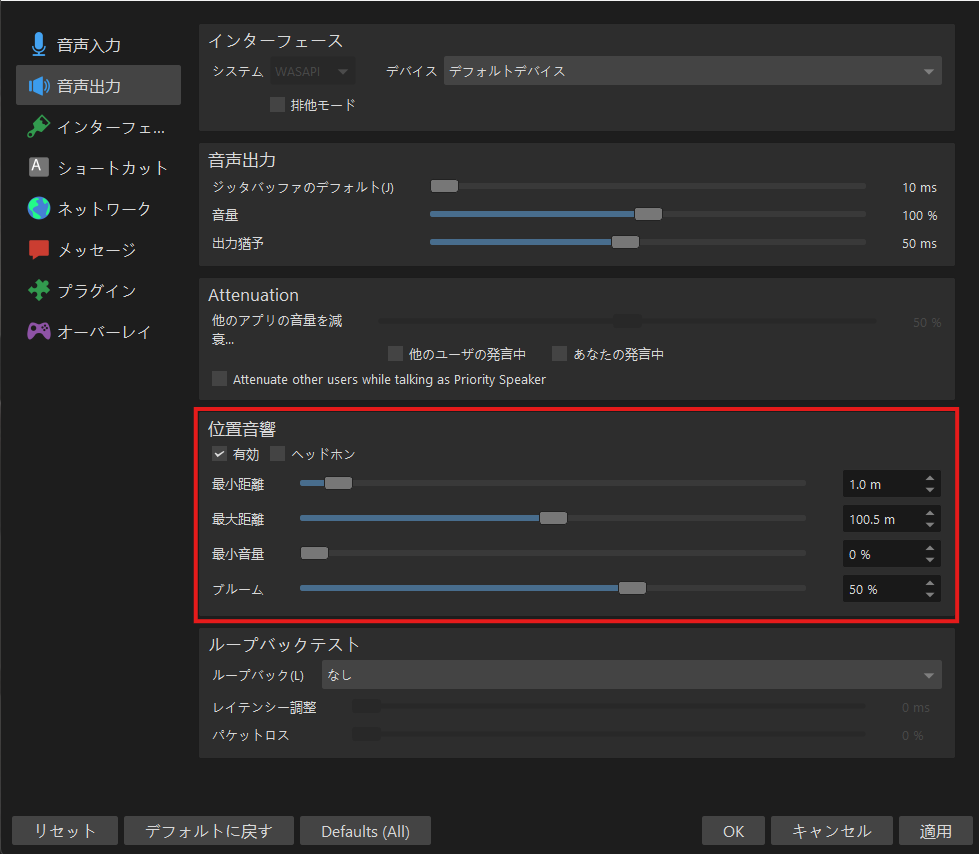
設定 → 音声出力 →「位置音響(Positional Audio)」にチェックを入れます。
4. Mumbleの「Linkプラグイン」を有効化(重要)
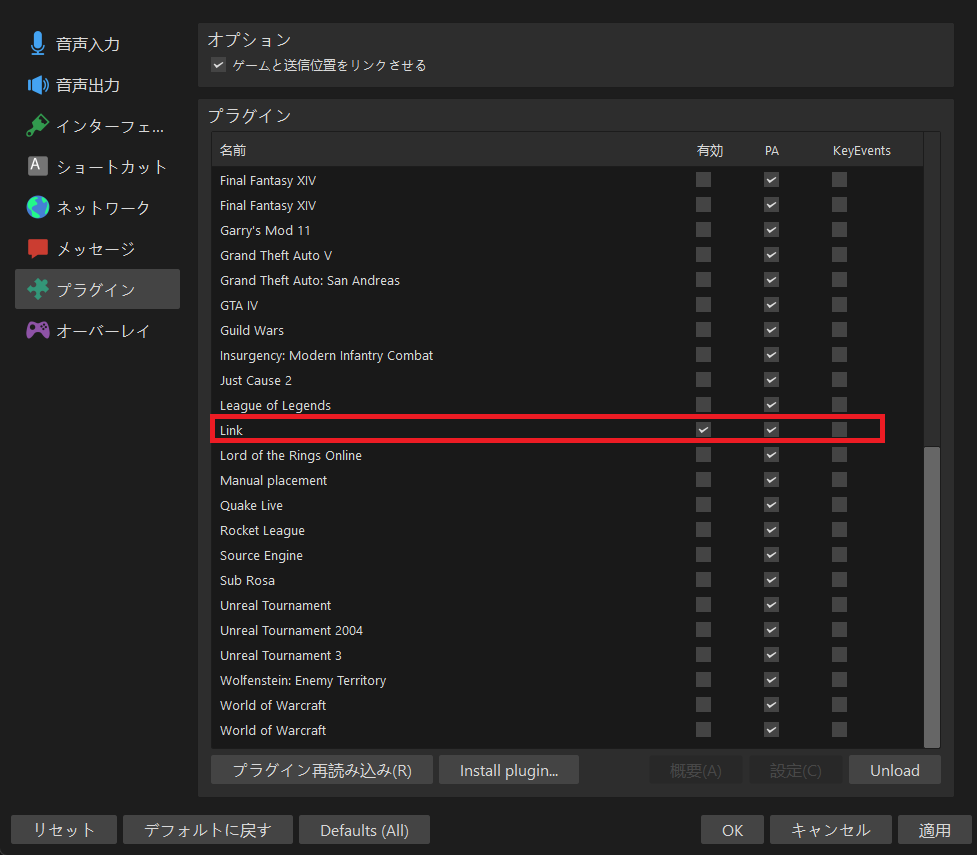
設定 → プラグイン →「Link」(Mumble Link)の「有効」にチェックを入れます。これが 7 Days to Die からゲーム内の位置情報を受け取る部分です。チェックが外れていると位置音声は動きません。
5. 7 Days to Die 本体のオーディオ設定で「Mumble」を有効化(★ここが抜けがち)
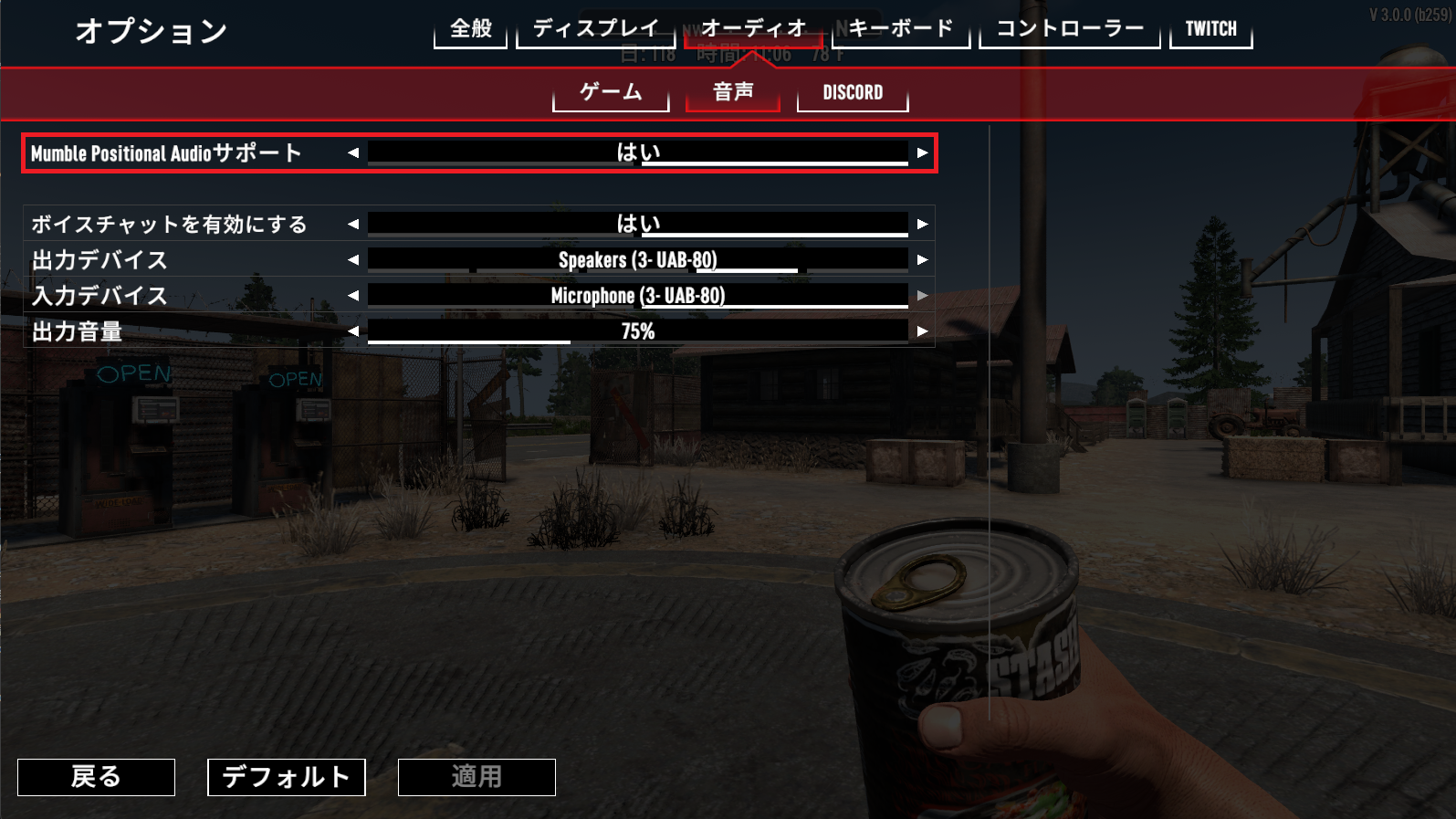
オプション → オーディオ → 音声タブ →「Mumble Positional Audio サポート」を「はい」にします。この設定を入れて初めて、ゲームが自分の位置を Mumble に送るようになります。ここを忘れると、Mumble 側の設定が正しくても位置連動しません。
6. 連携できているか確認
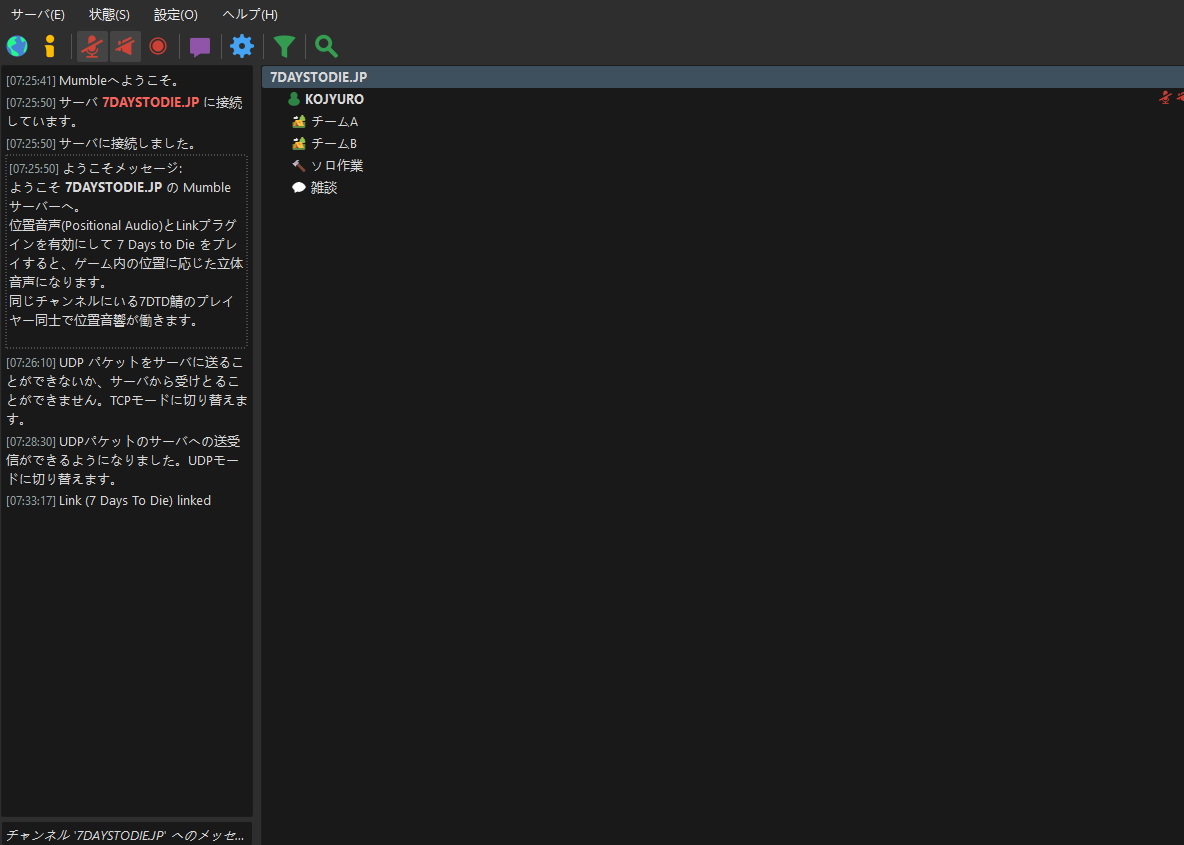
ゲームに入ると、Mumble のログに「Link (7 Days To Die) linked」と表示されます。これが出ていれば成功です。あとは同じチャンネルにいる仲間どうしで、ゲーム内の位置に応じた立体的なボイスになります。
7. 自分の部屋・パスワードの管理(会員限定)
ログイン会員は、この場で自分専用の個室やみんなで使う部屋を作成し、会員を招待できます。接続パスワードの確認・再発行もここから行えます(デスクトップ版で入るときに使います)。
🔒 部屋の作成・招待は会員限定です。ログインしてください。
うまく位置音声にならないとき(チェックリスト)
- ☐ Mumble に「linked」表示が出ているか? 出ていない=ゲームと連携できていません。下の項目を確認してください。
- ☐ 7 Days to Die 本体のオーディオ設定で「Mumble Positional Audio サポート」を「はい」にしたか?(手順5 / 最も多い原因)
- ☐ Mumble の「Linkプラグイン」が「有効」になっているか?(設定 → プラグイン。PA 列ではなく「有効」列のチェック)
- ☐ Mumble の「位置音響」にチェックが入っているか?
- ☐ 相手と同じ Mumble チャンネルにいるか? 別チャンネルだと位置連動しません。
- ☐ 相手と同じ 7DTD サーバー(同じフロア)にいるか? 別サーバー同士では働きません。
- ☐ 設定変更後は Mumble と 7DTD を一度再起動すると確実です。
それでも改善しない場合は、Discord またはゲーム内チャットでお知らせください。
注意・ヒント
- 位置音声は「仲間の声(ボイスチャット)」にのみ働きます。ゾンビの足音などゲーム内の効果音には影響しません。
- ゲーム内ボイス(V キー)は Twitch ライブ配信に乗る場合があります。配信に乗せたくない会話は Mumble をご利用ください。